시크릿 시작하기
이 가이드를 따라가면 앱이 로컬과 Vercel 모두에서 Mocco의 시크릿을 읽게 됩니다. 10분쯤 걸립니다.
1. 시크릿 켜기
워크스페이스 소유자와 관리자는 워크스페이스의 제품 페이지를 열고 시크릿을 켭니다.
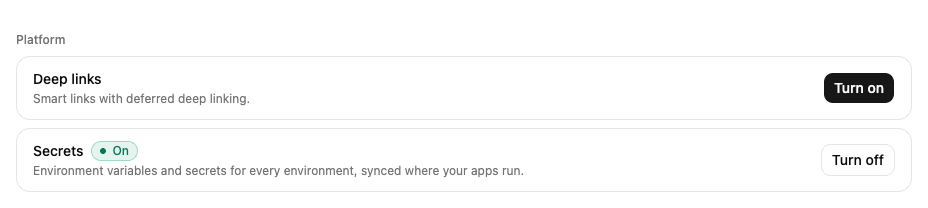
이제 워크스페이스의 모든 프로젝트에 시크릿 페이지가 생깁니다. 누군가 처음 열 때 프로젝트에 Development, Staging, Production 세 환경이 만들어집니다.
2. 첫 시크릿 넣기
프로젝트의 시크릿 페이지를 열고 환경을 고르세요. 값 하나는 시크릿 추가로, .env 파일은 .env 가져오기로 붙여 넣습니다. 가져오기는 쓰기 전에 무엇을 추가하고 바꿀지 먼저 보여 줍니다.
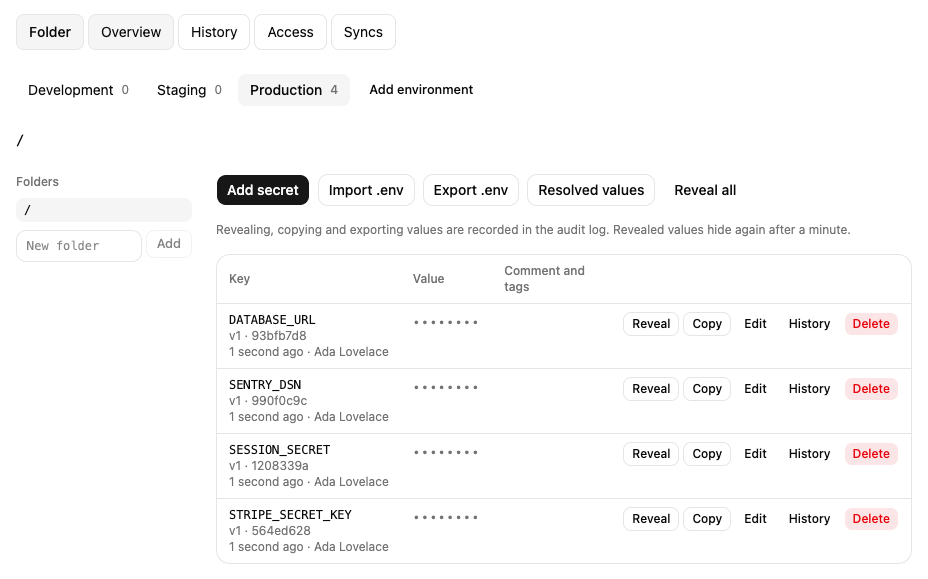
값은 누군가 표시하기 전까지 가려져 있고, 표시할 때마다 감사 로그에 남습니다. 앱의 부분마다 값을 나누고 싶다면 /web, /worker 같은 폴더를 만드세요. 태그, 버전, 환경 간 개요는 시크릿 관리하기를 참고하세요.
3. 앱을 시크릿과 함께 실행하기
Mocco CLI를 설치하고, 한 번 로그인한 뒤 프로젝트를 연결합니다.
npm install -g @mocco/cli --@mocco:registry=https://packages.mocco.club/api/packages/fi-workers/npm/
mocco login
mocco link --workspace <workspace-uuid> --project <project-uuid> --env development --path /
mocco secrets run -- yarn dev
mocco secrets run은 폴더의 값을 환경 변수로 넣어 명령을 실행합니다. 디스크에는 아무것도 쓰지 않습니다. 워크스페이스와 프로젝트 UUID는 콘솔 URL에서 복사하세요. --strict나 .env 내보내기 같은 옵션은 터미널에서 시크릿 사용하기에 있습니다.
서버는 @mocco/node로 시작할 때 시크릿을 읽을 수도 있습니다. Node 서버에서 시크릿 불러오기를 보세요. GitHub Actions 작업은 저장한 키 없이 읽을 수 있습니다. 키 없이 GitHub Actions에서 시크릿 읽기를 보세요.
4. Vercel에 동기화하기
시크릿 페이지에서 동기화를 고르세요. 액세스 토큰으로 Vercel을 연결한 뒤 폴더 동기화를 누르고 폴더, Vercel 프로젝트, 값을 쓸 Vercel 환경을 고릅니다.
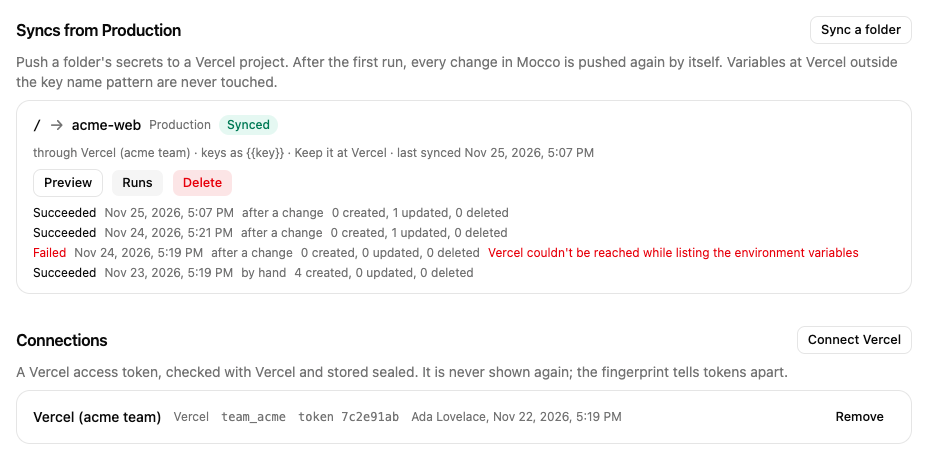
미리 보기로 Vercel에서 만들고, 바꾸고, 지울 변수를 확인한 뒤 지금 실행을 누르세요. 그다음부터는 Mocco에서 바꾼 내용이 몇 초 안에 Vercel에 반영됩니다. 키 이름, 지우기, 동기화가 건드리지 않는 것은 시크릿을 Vercel로 동기화하기에서 설명합니다.
5. 값을 안전하게 바꾸기
콘솔에서 시크릿을 고치거나 mocco secrets set을 실행하세요. 모든 변경은 폴더의 기록에 커밋으로 남고, 커밋 하나를 되돌리거나 폴더를 예전 시점으로 롤백할 수 있습니다. 롤백도 다른 변경처럼 Vercel에 동기화됩니다. 기록과 롤백을 참고하세요.
변경 소식을 받으려면 알림에서 Discord 채널에 Mocco 프리셋을 추가하세요. 시크릿 변경, 롤백, 동기화 실패를 키와 지문으로 알려 주고, 값은 보내지 않습니다.
누가 무엇을 할 수 있나요
워크스페이스 소유자와 관리자는 여기 나온 모든 일을 할 수 있습니다. 접근 탭에서 환경이나 폴더별로 멤버의 권한을 정할 수도 있습니다. 예를 들어 개발자는 Development를 읽을 수 있지만 Production은 설명만 볼 수 있게 할 수 있습니다. 시크릿 개요를 참고하세요.