워크스페이스와 프로젝트 설정하기
워크스페이스는 팀입니다. 멤버, 역할, 알림 채널, 감사 로그가 여기에 속합니다. 그 안의 프로젝트는 모바일 앱처럼 출시하는 제품 하나이며, 앱과 저장소를 갖습니다. 대부분의 팀은 워크스페이스 하나에 제품마다 프로젝트 하나를 둡니다.
1. 계정 만들기
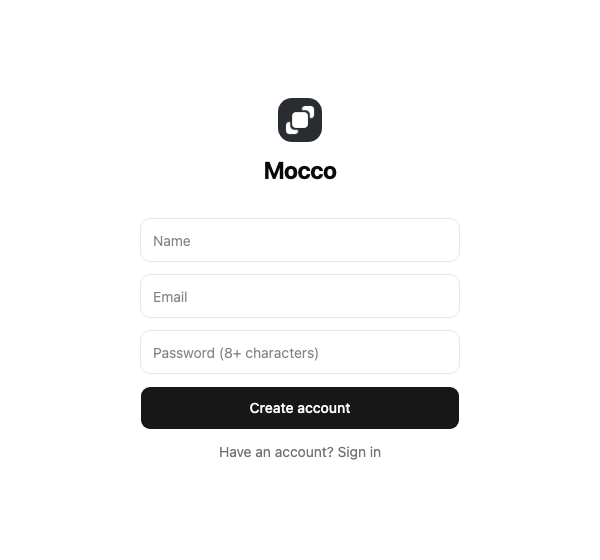
가입 페이지에서 이름, 이메일, 8자 이상의 비밀번호를 입력하고 Create account를 선택합니다. 이미 계정이 있다면 Have an account? Sign in을 선택하세요.
2. 워크스페이스 만들기
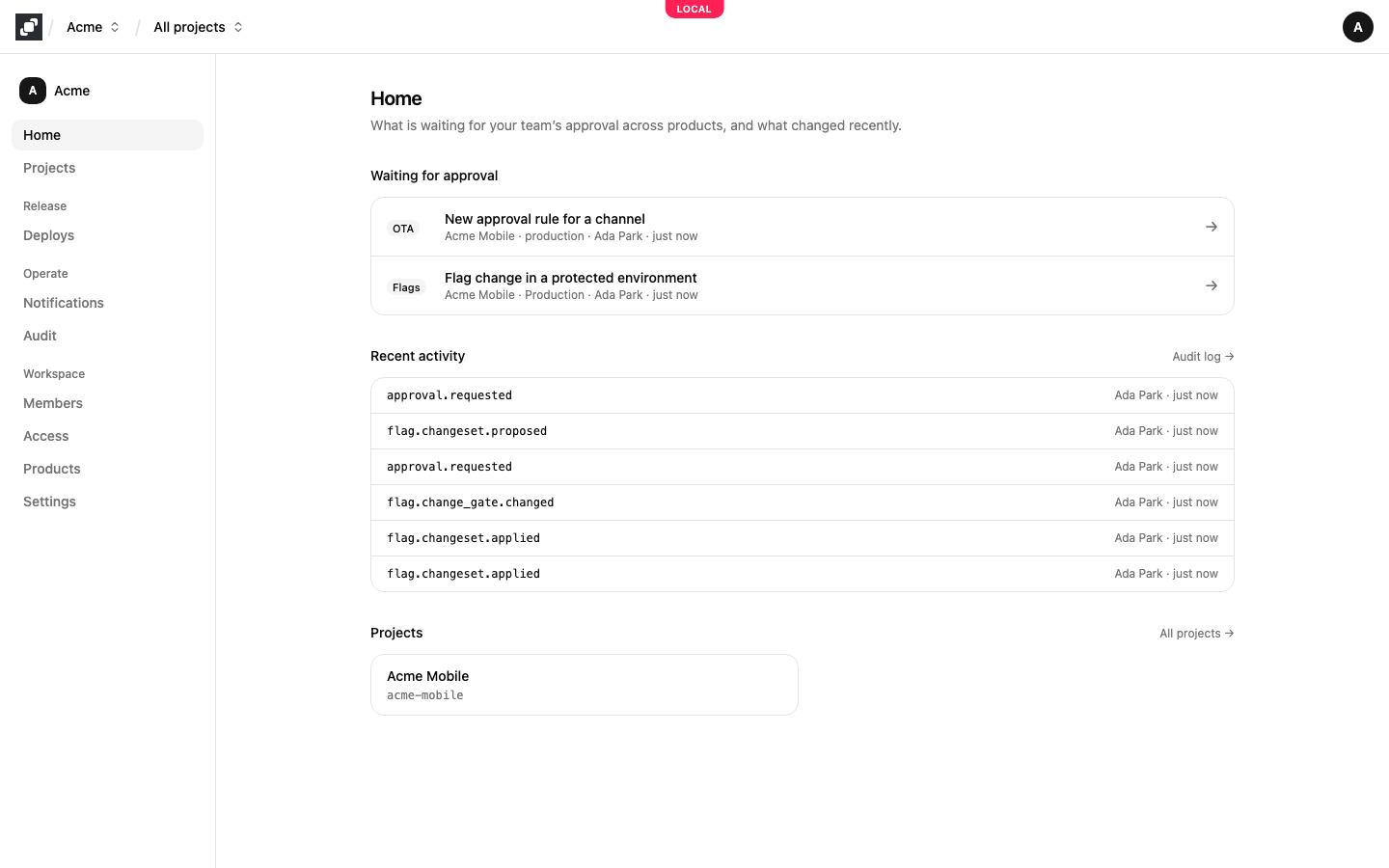
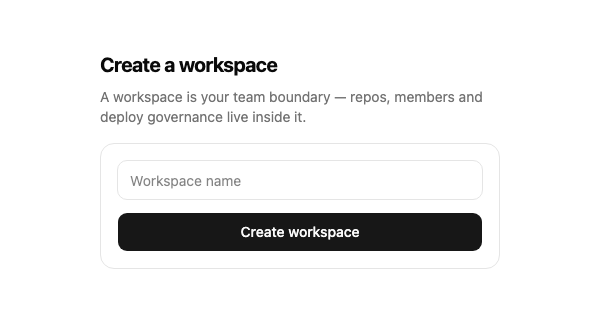
새 계정에는 워크스페이스가 없으므로 Mocco가 첫 워크스페이스를 만들라고 안내합니다. 보통 회사나 팀 이름으로 이름을 정하고 Create workspace를 선택하세요. 워크스페이스를 만든 사람이 소유자가 되고, Mocco가 워크스페이스의 Home을 엽니다. Home에는 모든 제품에서 팀이 기다리는 승인(게이트에서 멈춘 배포, 보호된 환경의 플래그 변경, 올린 최소 앱 버전, 보호된 OTA 채널의 릴리스), 감사 로그의 최근 항목, 프로젝트가 표시됩니다. 대기 중인 승인마다 프로젝트 이름과 승인 대상이 표시됩니다. 플래그 변경이면 환경, OTA면 채널, 최소 버전이면 앱입니다("QA App · Production"). 승인할 화면으로 가는 링크도 있습니다.
여러 워크스페이스에 속할 수 있습니다. 워크스페이스를 하나 더 만들거나 전환하려면 상단 바에서 Mocco 로고 옆의 워크스페이스 메뉴를 열고 New workspace 또는 원하는 워크스페이스를 선택하세요. 워크스페이스의 Settings 페이지에서 이름을 바꿀 수 있고, 소유자는 여기서 워크스페이스를 삭제할 수도 있습니다.
3. 프로젝트 만들기
워크스페이스의 사이드 내비게이션에서 Projects를 엽니다. 프로젝트의 Name을 입력하고 Create project를 선택합니다. Mocco가 이름에서 Handle을 제안합니다(Acme Mobile은 acme-mobile이 됩니다). 프로젝트를 만들기 전에 바꿀 수 있습니다. 핸들은 소문자, 숫자, 중간 하이픈으로 이루어진 최대 40자이며, 워크스페이스 안에서 고유해야 합니다.
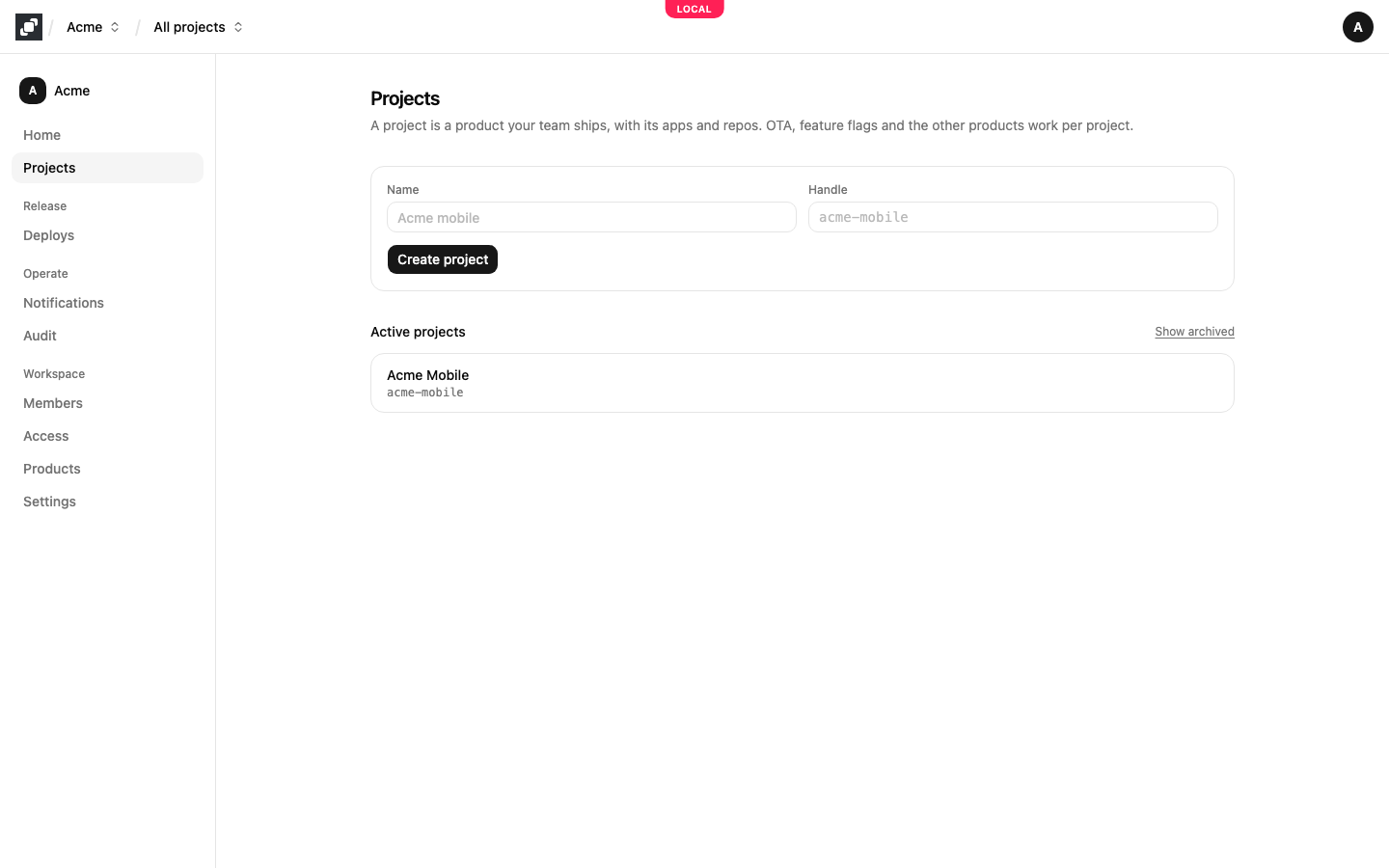
Mocco가 새 프로젝트를 엽니다. 상단 바의 프로젝트 메뉴로 프로젝트 사이를 전환하고, All projects는 목록으로 돌아갑니다.
더 이상 작업하지 않는 프로젝트는 Overview 페이지 아래쪽의 Archive로 보관할 수 있습니다. 보관한 프로젝트는 읽기 전용이 되고 목록에서 숨겨집니다. 삭제되는 것은 없습니다. Projects 페이지의 Show archived를 선택하면 다시 나열되고, Overview의 Unarchive로 되돌립니다.
4. 앱 등록하기
프로젝트의 Overview 페이지에서 Apps 아래의 Add app을 선택합니다. 빌드 대상마다 앱을 하나씩 추가하고, Platform을 고르고 Name을 붙입니다.
iOS: Bundle ID를 입력합니다. 앱이 App Store에 있다면 숫자로 된 App Store ID도 입력합니다.
Android: Application ID를 입력합니다. 애플리케이션 ID와 다르다면 Play package도 입력합니다.
Web: Web origins를 입력합니다. 프로젝트의 publishable 키를 쓸 수 있는 사이트이며,
https://app.acme.com같은 형식입니다. 여러 개는 공백이나 쉼표로 구분합니다. 나중에 Edit origins로 바꿀 수 있습니다.React Native와 Server: 이름만 필요합니다.
그런 다음 Add app을 선택합니다.
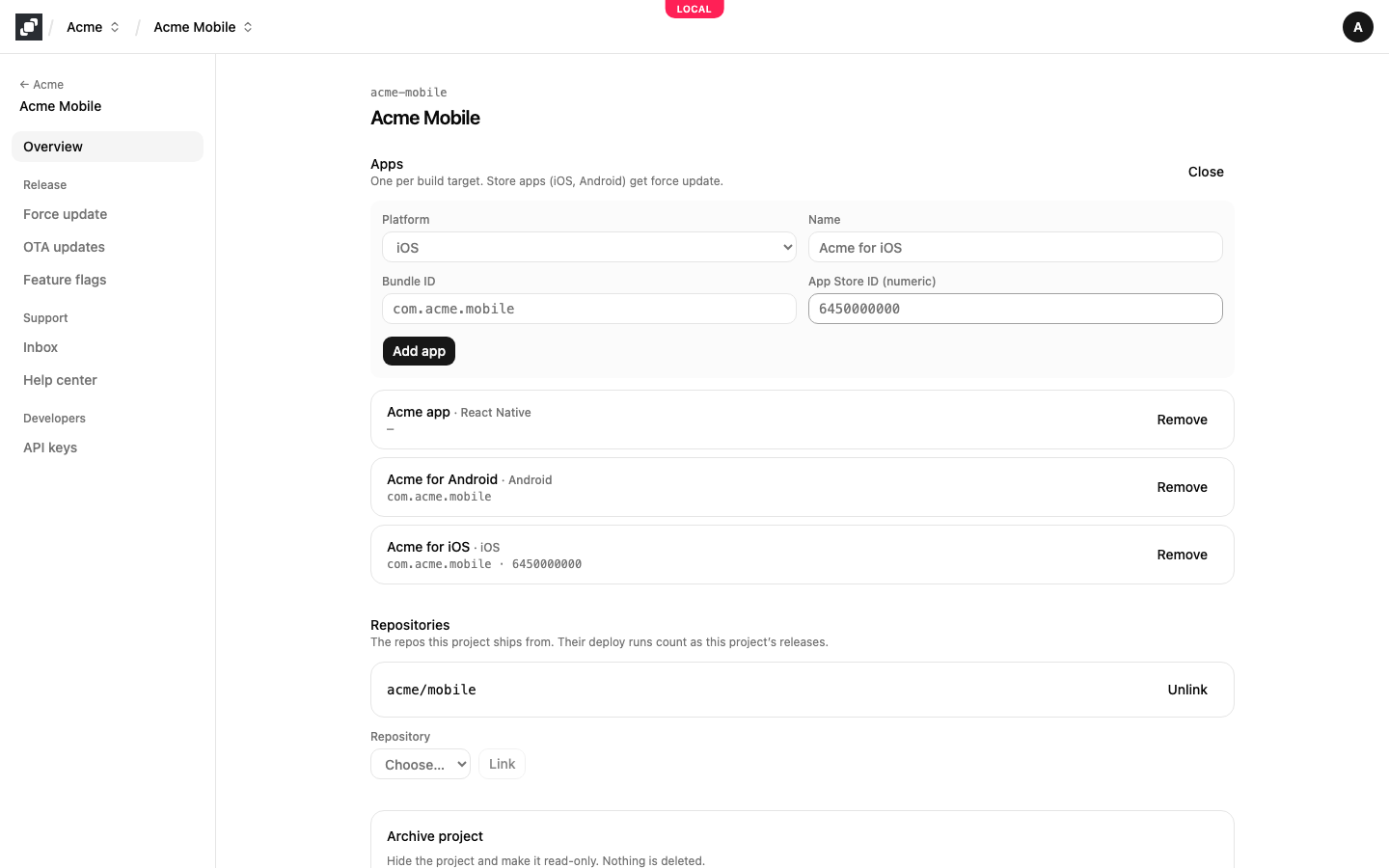
강제 업데이트는 스토어 앱(iOS와 Android)에서 동작합니다. 웹 앱의 오리진은 브라우저에서 publishable 키를 어디서 쓸 수 있는지 정합니다. API 키를 참고하세요.
5. 저장소 연결하기
같은 페이지의 Repositories 아래에서 저장소를 고르고 Link를 선택해, 이 프로젝트가 어떤 저장소에서 출시하는지 지정합니다. 저장소는 GitHub가 연결되고 워크스페이스의 Deploys 페이지에 추가되면 여기에 나타납니다. 배포 거버넌스를 참고하세요. 저장소 하나를 여러 프로젝트에 연결할 수 있고, Unlink로 연결을 해제합니다.
6. 제품 켜기
워크스페이스의 사이드 내비게이션에서 Products를 열고 쓰려는 제품 옆의 Turn on을 선택합니다. 그 제품의 페이지가 모든 프로젝트의 사이드 내비게이션에 바로 나타납니다. OTA와 강제 업데이트에는 Force update와 OTA updates가, Release 아래에는 Feature flags가, 메신저에는 Inbox가, Support 아래에는 Help center가 생깁니다. Turn off를 선택하면 다시 숨겨집니다.
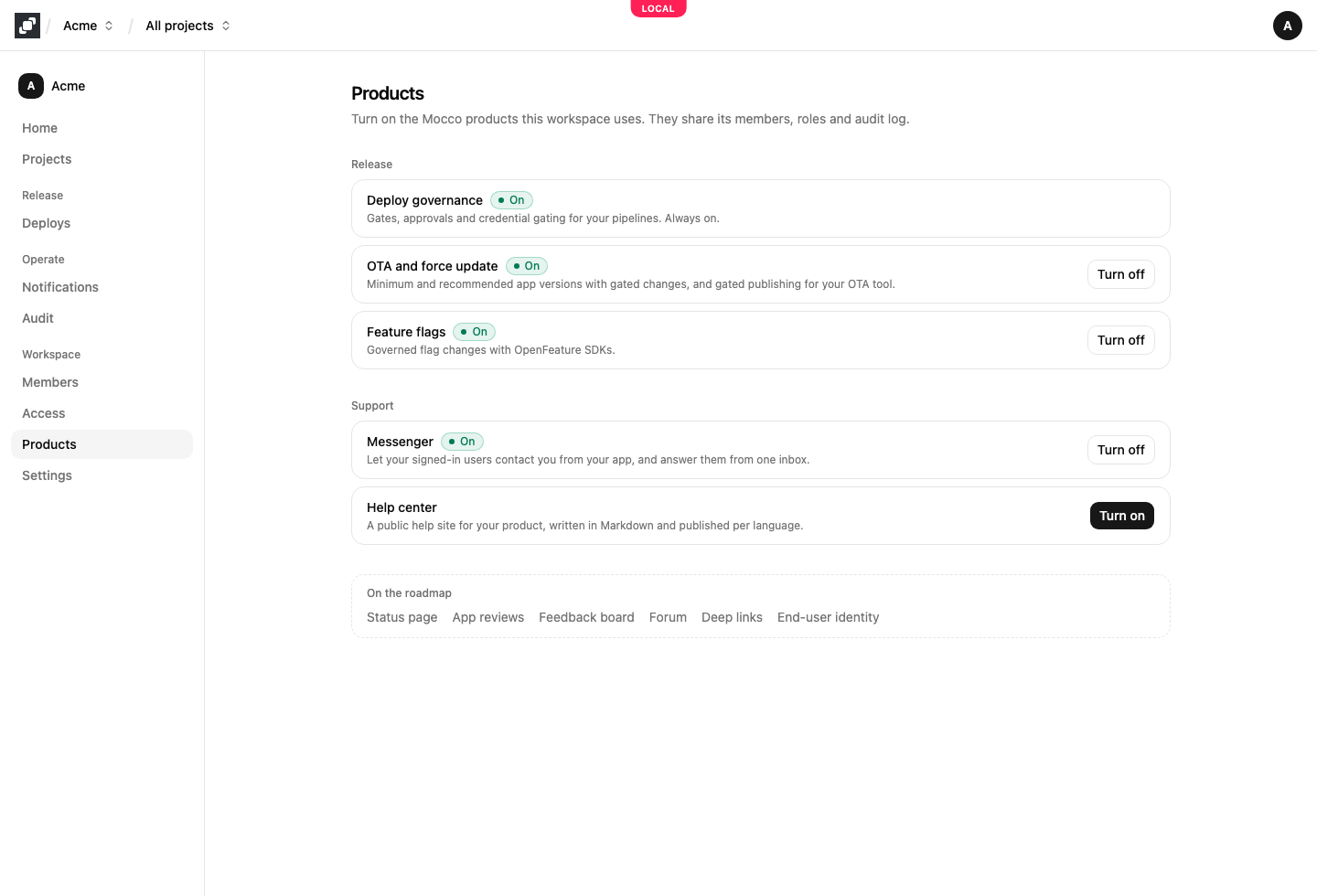
배포 거버넌스는 항상 켜져 있습니다. Coming soon으로 표시된 제품은 아직 사용할 수 없습니다.